
Какой компьютер нужен для графического дизайна в 2026 году: полное руководство по выбору
 мая, 30 2026
Вы когда-нибудь открывали тяжелый файл в Adobe Photoshop и ждали загрузки так долго, что успевали сделать кофе?
Или же ваш макет тормозил при простом перемещении слоев, превращая творческий процесс в борьбу с интерфейсом? Проблема часто не в программе, а в «железе». В 2026 году требования к оборудованию для графического дизайна выросли. Мы работаем с более плотными изображениями, сложными композициями и даже начинаем интегрировать локальные нейросети прямо в рабочий процесс.
Купить самый мощный компьютер - не всегда решение. Бюджет ограничен, а технологии меняются быстро. Давайте разберемся, какие компоненты действительно важны для вашего кошелька и продуктивности, чтобы вы могли выбрать идеальный инструмент без лишних трат.
Процессор: мозг вашей системы
Многие новички думают, что для дизайна нужна мощная видеокарта, как для игр. Это распространенное заблуждение. Для большинства задач в Adobe Illustrator, Photoshop и InDesign критически важен процессор (CPU).
Эти программы в основном используют однопоточную производительность. Когда вы рисуете кистью, применяете фильтр или масштабируете изображение, нагрузка ложится на одно ядро процессора. Поэтому частота работы ядра важнее их количества.
- Для 2D-графики: Ищите процессоры с высокой тактовой частотой (от 3.5 ГГц в турбо-режиме). Современные решения от Intel (серии Core i7/i9 последних поколений) или AMD (Ryzen 7/9) справляются отлично. Вам не нужно 16 или 24 ядра; 8-10 качественных ядер достаточно для плавной работы.
- Для 3D и видеомонтажа: Если вы планируете работать в Cinema 4D или Blender, количество ядер становится важным. Здесь лучше брать многоядерные процессоры для ускорения рендеринга.
Избегайте бюджетных процессоров начального уровня (например, Celeron, Pentium или Ryzen 3), они будут создавать «бутылочное горлышко», замедляя всю систему, даже если у вас много оперативной памяти.
Оперативная память: пространство для маневра
Представьте, что оперативная память (RAM) - это ваш рабочий стол. Чем больше файлов вы раскладываете на столе одновременно, тем удобнее работать. Если стол маленький, вам придется постоянно убирать вещи в шкаф (на жесткий диск), что занимает время.
В 2026 году стандарты изменились:
- 8 ГБ: Уже недостаточно для профессиональной работы. Этого хватит только для просмотра веб-страниц и простых правок в Canva. Photoshop начнет «задыхаться» при открытии файла среднего размера.
- 16 ГБ: Минимальный комфортный порог для начинающих дизайнеров. Позволяет держать открытыми браузер с референсами, мессенджер и одну программу Adobe.
- 32 ГБ: Золотой стандарт для фрилансеров и специалистов среднего уровня. Вы сможете комфортно работать с большими PSD-файлами, несколькими вкладками Chrome и тяжелыми плагинами.
- 64 ГБ и более: Необходимо для 3D-моделлеров, видеографов 4K/8K и тех, кто работает с огромными композитами из сотен слоев.
Совет: выбирайте компьютер, который позволяет апгрейдить память в будущем. В ноутбуках это сложнее, поэтому сразу берите 32 ГБ, если бюджет позволяет.
Накопитель: скорость запуска и сохранения
Забудьте о старых жестких дисках (HDD) как о основном хранилище. Они слишком медленные для современных операционных систем и программ. Вам обязательно нужен SSD (твердотельный накопитель).
Есть два основных типа SSD, которые вы встретите:
- SATA SSD: Хороший вариант для хранения файлов. Скорость около 500 МБ/с. Достаточно для обычной работы, но не идеален для загрузки самой тяжелой графики.
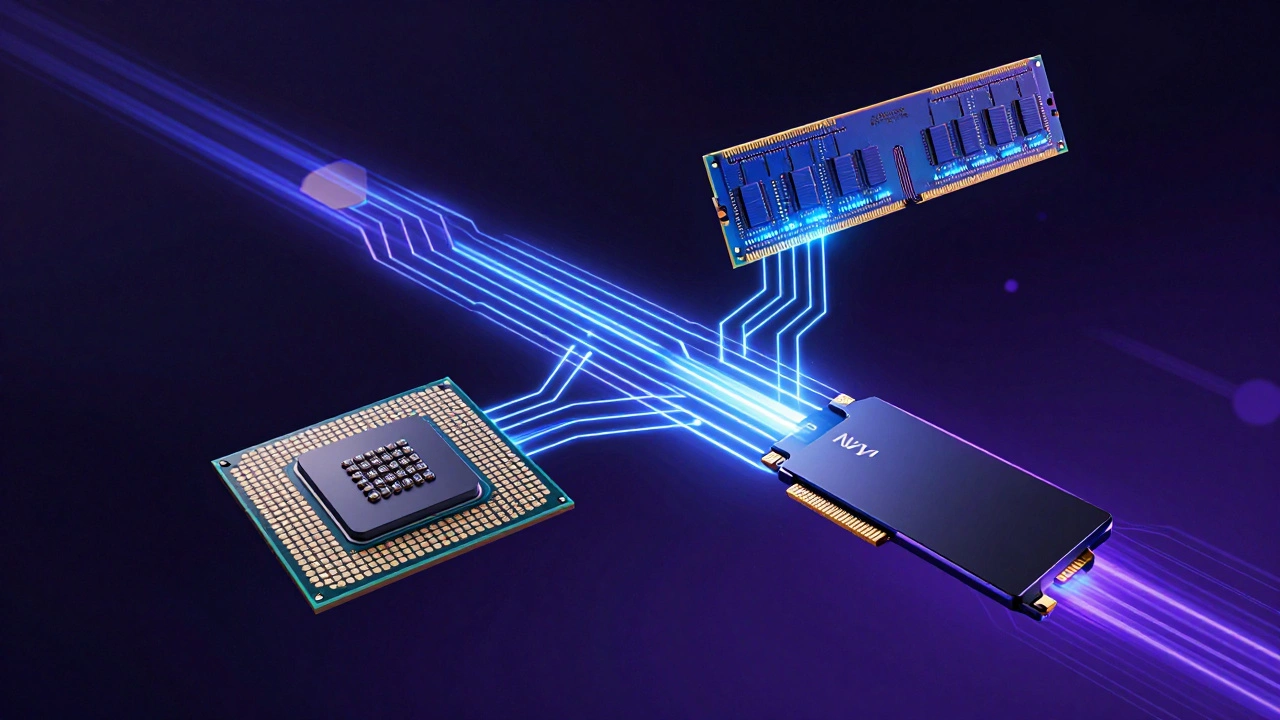
- NVMe M.2 SSD: Лучший выбор. Скорости чтения/записи достигают 3000-7000 МБ/с. Программа загрузится за секунды, а сохранение больших файлов пройдет незаметно.
Рекомендуемая конфигурация: основной диск NVMe объемом 512 ГБ или 1 ТБ для системы и программ + второй диск (SATA SSD или HDD большого объема) для архива проектов. Не храните активные рабочие файлы на медленных дисках.
Видеокарта: помощник, а не главный герой
Роль видеокарты (GPU) в графическом дизайне часто переоценивается, но она важна. Она помогает процессору обрабатывать определенные задачи: масштабирование холста, применение некоторых фильтров в Photoshop и работу с 3D-превью.
Вам не нужна топовая игровая карта уровня RTX 4090, если вы не делаете сложный 3D-рендеринг. Однако встроенной графики (Intel UHD или Iris Xe) может быть мало для тяжелых задач.
- Для 2D-дизайна: Подойдет видеокарта начального или среднего уровня с поддержкой акселерации CUDA (NVIDIA) или OpenCL (AMD). Например, NVIDIA GeForce GTX 1660 или RTX 3050/4050 обеспечат плавную работу.
- Для 3D и видео: Требуется карта с большим объемом видеопамяти (VRAM). От 6 ГБ и выше. Серия NVIDIA RTX предпочтительнее благодаря лучшему драйверному софту для профессиональных приложений.
Обратите внимание на объемы VRAM. Если видеокарта «захлебнется», интерфейс начнет лагать при прокрутке сложных сцен.
Монитор: окно в ваше творчество
Это, пожалуй, самая важная часть оборудования для дизайнера. Вы можете иметь суперкомпьютер, но если цвета на экране искажены, ваша работа будет выглядеть плохо при печати или на других устройствах.
На что смотреть при выборе монитора:
| Параметр | Что искать | Почему это важно |
|---|---|---|
| Цветовой охват | 100% sRGB (минимум), 95%+ DCI-P3 | sRGB стандарт для веба. DCI-P3 нужен для кино и премиальных устройств Apple. |
| Точность цвета (Delta E) | < 2 | Показывает, насколько цвет на экране отличается от реального. Чем меньше, тем точнее. |
| Разрешение | 2K (QHD) или 4K (UHD) | Больше пикселей = больше места для инструментов и четкие линии векторной графики. |
| Материал матрицы | IPS или OLED | IPS дает стабильные углы обзора и цвета. OLED предлагает идеальный черный цвет, но дороже. |
Не покупайте дешевые офисные мониторы. Они часто имеют узкий цветовой охват и плохие углы обзора. Потратьте деньги на хороший IPS-монитор, и ваши глаза скажут спасибо.
Ноутбук против настольного ПК: что выбрать?
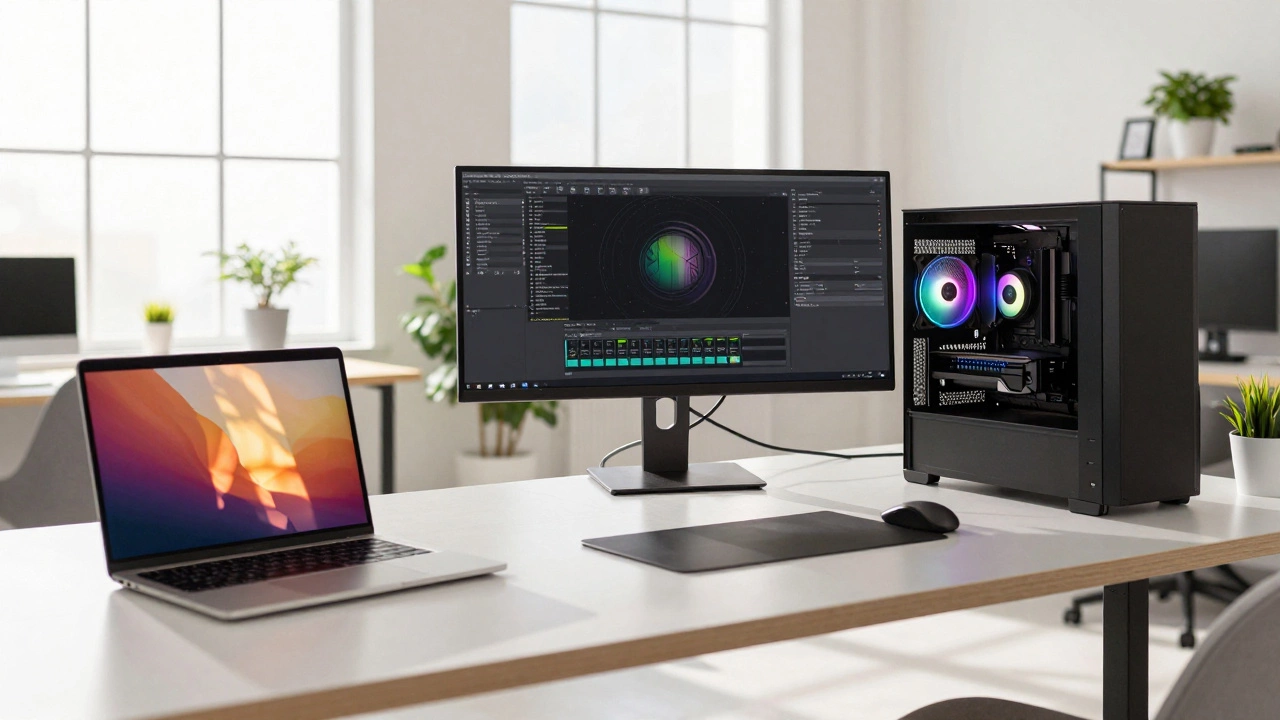
Этот выбор зависит от вашего образа жизни. Давайте сравним их честно.
Настольный ПК (Desktop):
- Плюсы: Максимальная производительность за свои деньги. Легкий ремонт и апгрейд любой детали. Можно подключить несколько больших мониторов. Лучше охлаждение, что значит меньше шума и перегрева.
- Минусы: Привязан к одному месту. Требует больше пространства.
Ноутбук:
- Плюсы: Мобильность. Работа из кафе, дома или в офисе клиента. Все в одном корпусе.
- Минусы: За те же деньги вы получите меньшую производительность. Сложнее или невозможно заменить компоненты. Быстрее нагревается, что может снижать скорость процессора (троттлинг).
Если вы студент или часто путешествуете, берите мощный ноутбук (например, MacBook Pro на чипах M-series или Windows-аналоги вроде ASUS ROG/Zenbook). Если вы работаете из дома или студии - собирайте или покупайте стационарный ПК. Это выгоднее в долгосрочной перспективе.
macOS против Windows: вечная битва
В мире дизайна нет правильного ответа, есть предпочтения.
Apple (macOS):
- Отличная оптимизация программ Adobe под свои процессоры.
- Лучшие экраны из коробки (Retina-дисплеи с калибровкой).
- Высокая ликвидность при перепродаже.
- Минус: высокая цена, закрытая экосистема (нельзя апгрейдить RAM/SSD в большинстве моделей).
Windows:
- Огромный выбор конфигураций под любой бюджет.
- Возможность собрать ПК самостоятельно и менять детали через 3 года.
- Поддержка специфического софта (некоторые полиграфические программы работают только на Windows).
- Минус: качество экранов варьируется, нужно тщательно выбирать модели.
Лично я использую macOS для повседневной работы из-за удобства интеграции с iPhone и iPad, но многие коллеги предпочитают Windows за гибкость настроек.
Чек-лист перед покупкой
Прежде чем платить деньги, проверьте эти пункты:
- [ ] Процессор: минимум 8 ядер, высокая частота.
- [ ] ОЗУ: 16 ГБ для старта, 32 ГБ для комфорта.
- [ ] Накопитель: NVMe SSD минимум 512 ГБ.
- [ ] Видеокарта: дискретная, от 4 ГБ VRAM.
- [ ] Монитор: IPS, 100% sRGB, разрешение 2K+.
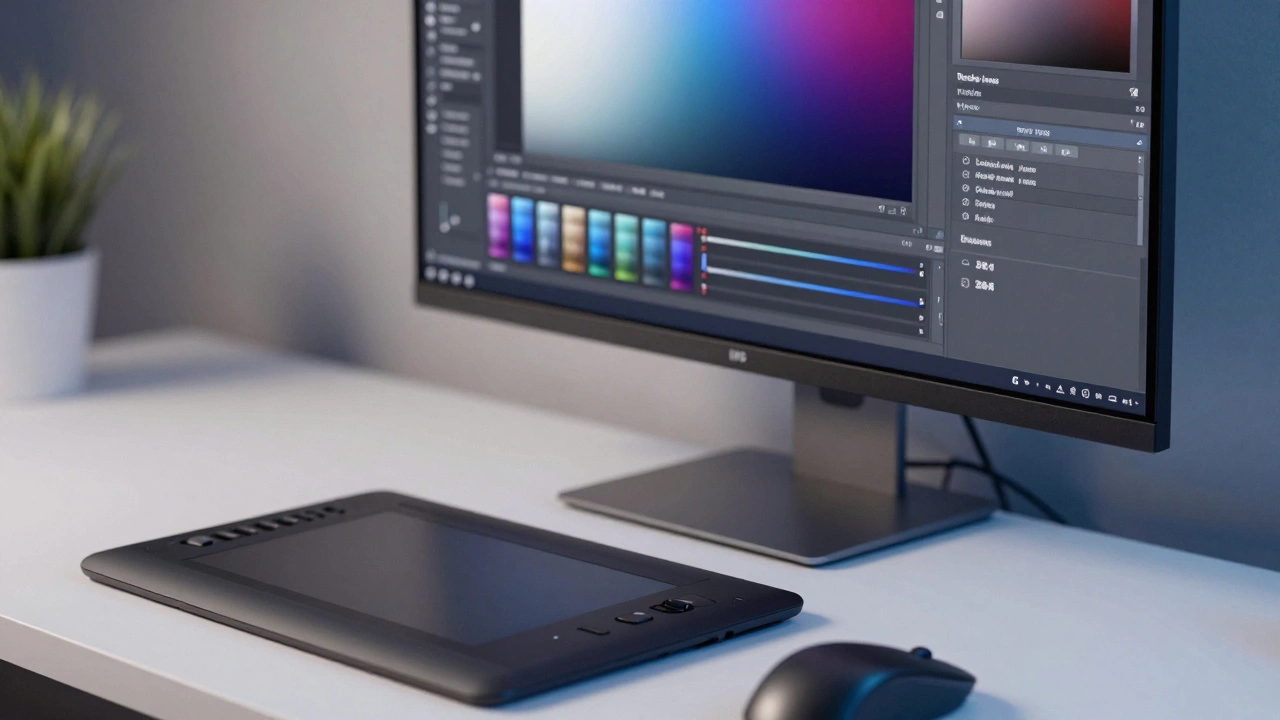
- [ ] Периферия: хорошая мышь (эргономичная!) и, желательно, графический планшет (Wacom, Huion).
Не экономьте на мышке. Вы будете кликать тысячи раз в день, и дешевая мышь приведет к боли в запястье быстрее, чем вы ожидаете.
Подойдет ли старый компьютер для графического дизайна?
Если вашему ПК больше 5 лет, скорее всего, он будет тормозить в современных версиях Creative Cloud. Обновление оперативной памяти и замена жесткого диска на SSD могут продлить жизнь машине, но процессор останется слабым звеном. Для серьезной работы лучше инвестировать в новое оборудование.
Нужен ли мне графический планшет для дизайна?
Для UI/UX и веб-дизайна планшет не обязателен, мыши достаточно. Но если вы занимаетесь иллюстрацией, ретушью фотографий или логотипами, планшет значительно ускоряет работу и дает больший контроль над линиями и кистями.
Важна ли частота обновления монитора (Hz)?
Для дизайна важнее точность цвета и разрешение, чем герцовка. Стандартные 60-75 Hz вполне достаточно. Высокая частота (144 Hz+) полезна геймерам, но не поможет вам точнее подобрать оттенок синего.
Сколько стоит хороший компьютер для дизайнера в 2026 году?
Бюджетный вариант начального уровня обойдется в 80-100 тысяч рублей. Комфортная рабочая станция для фрилансера - от 150 до 250 тысяч рублей. Профессиональные решения с топ-конфигурациями могут стоить от 300 тысяч рублей и выше.
Можно ли использовать облачные сервисы вместо мощного ПК?
Сервисы вроде Figma или Canva работают в браузере и требуют меньше ресурсов. Однако для глубокой работы с растровой графикой (Photoshop) или вектором (Illustrator) все равно нужна локальная мощность. Облака помогают, но не заменяют железо полностью.